用意するもの
- ホームページ管理画面のログイン情報
- 表示したいInstagramのログイン情報
できればパソコンでの操作がおすすめです。
画面が大きく、迷いにくくなります。スマートフォンでも操作できます。
連携の手順
まず、ID・パスワードでホームページの管理画面にログインします。
あとは、画面に出てくるオレンジ色の番号 ①〜⑥ の順に押していくだけです。
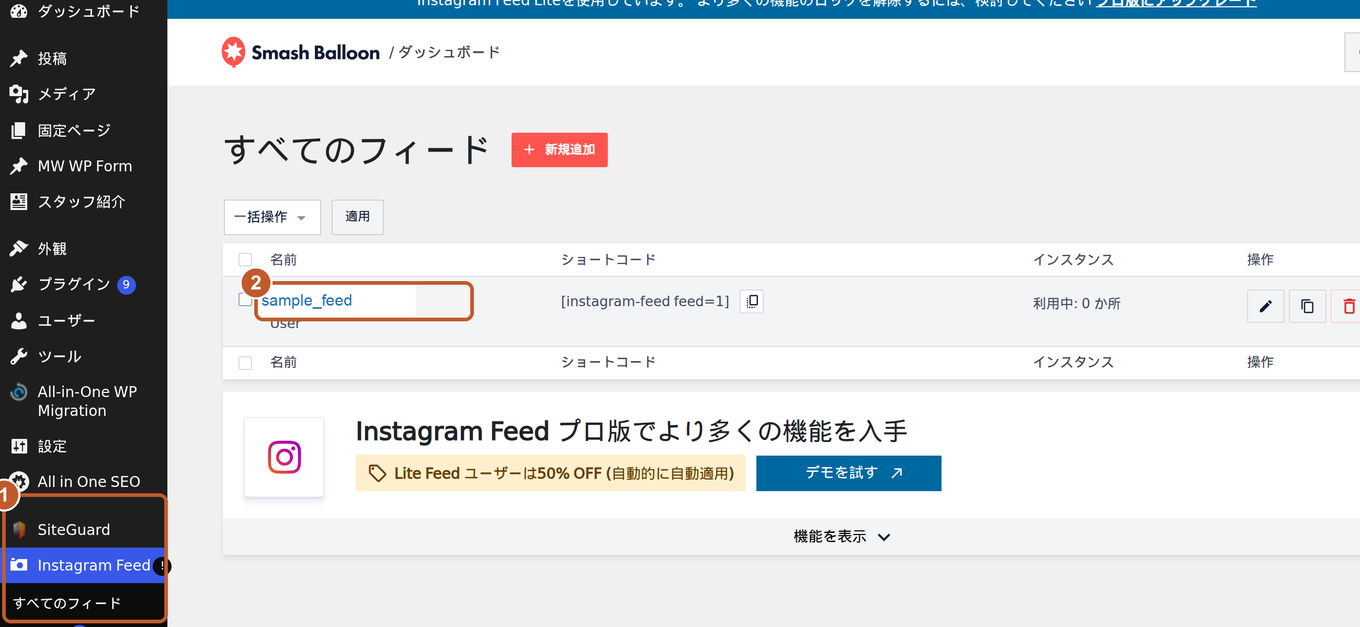
①② 「Instagram Feed」を開いて、フィードをクリック
画面の左メニューを下へたどると「Instagram Feed」があります。その中の「すべてのフィード」を開きます(①)。一覧に、お客様のホームページ用に用意したフィードが1つ表示されていますので、その名前をクリックします(②)。名前はホームページごとに異なります。
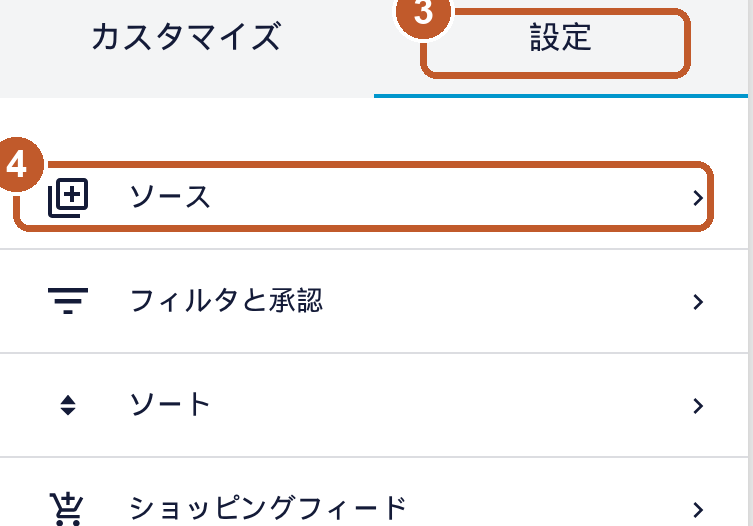
③④ 「設定」タブの中の「ソース」を開く
フィードの編集画面が開きます。上のほうにある「設定」タブを押し(③)、出てきた一覧のいちばん上、「ソース」を開きます(④)。
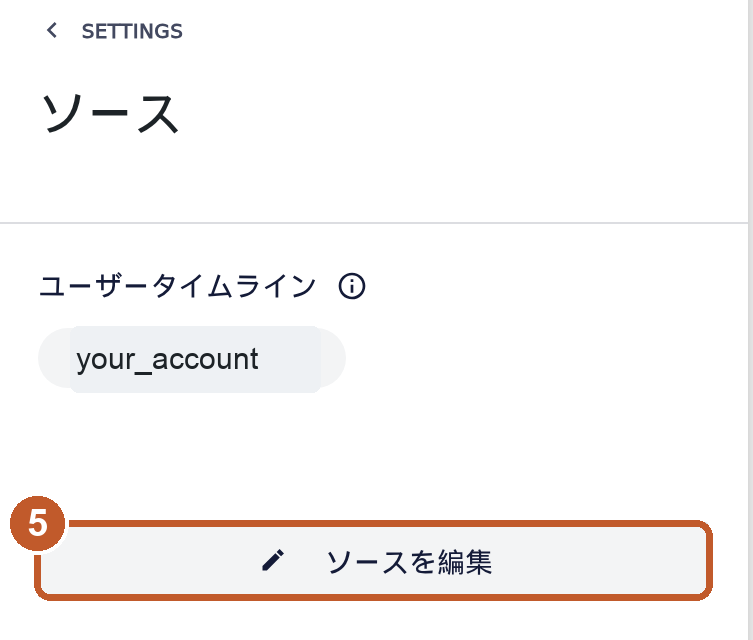
⑤ 「ソースを編集」を押す
下のほうにある「ソースを編集」ボタンを押します(⑤)。小さな画面(ウィンドウ)が開きます。
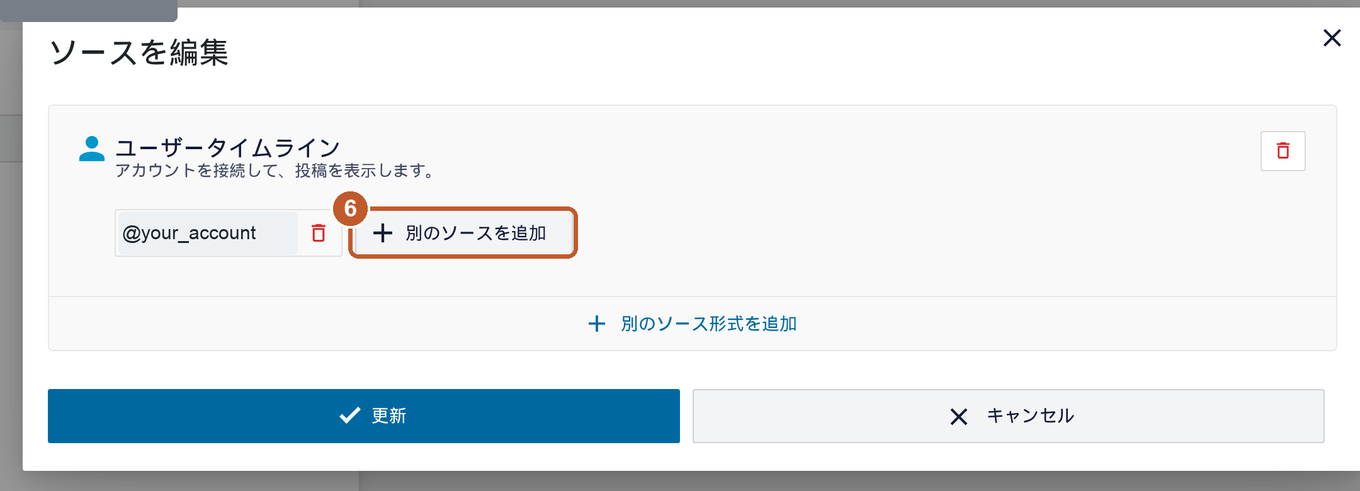
⑥ 「別のソースを追加」で、自分のInstagramをつなぐ
開いた画面で「別のソースを追加」を押します(⑥)。すると、Instagram(またはFacebook)のログイン画面が、新しいウィンドウで開きます。ここから先は、Instagram側の画面に切り替わります。
Instagramでログインして「許可」する
新しく開いたウィンドウで、普段お使いのInstagramにログインします。続けて「◯◯があなたのアカウントへのアクセスを求めています」といった画面が出たら、「許可する」を選びます。すると、自動でさきほどの管理画面に戻ります。やることは「ログイン」→「許可する」だけです。
「更新」→「保存」で完成
管理画面に戻ってきたら、小さな画面の「更新」を押し、最後に画面右上の「保存」を押します。プレビューにお客様の投稿が並べば、連携完了です。おつかれさまでした。
うまくいかないとき
ログインの画面が開かない
ブラウザの「ポップアップブロック」が働いている場合があります。ブロックを許可してから、もう一度お試しください。スマートフォンよりも、パソコンのほうが開きやすいです。
投稿が表示されない・エラーが出る
アカウントが「非公開(鍵つき)」になっていると表示できません。公開アカウントでお試しいただくか、アプリコットにご相談ください。
「Facebookでログイン」と表示された
ビジネス/クリエイターアカウントの場合は、FacebookでのログインとInstagramの連携が必要になることがあります。画面の案内どおりに、Facebookでログイン → つなぎたいInstagramを選ぶ、と進めていただければ大丈夫です。
ちがうアカウントでつながってしまった
「許可」の前に、つなぎたいアカウントとは別のInstagramでログインしていないか、ご確認ください。一度ログアウトして、正しいアカウントで入りなおせば大丈夫です。
JOURNALが気に入ったら「いいね」してね!