

ごきげんよう
ナカノです。
最近になってプライベートの環境をDropboxからiCloudを使うように変えようと思っておりまして、そこでiCloud DriveをDropboxのようにDockへフォルダを追加したいと思いましたがなかなか自分では見つからず、インターネットで調べてみたら方法を見つけましたのでそのご紹介です。
Dropboxのようにすんなりいかない
Dropboxでは、ユーザーフォルダ直下などにDropboxのフォルダあり、それを直接Dockへドラッグ&ドロップすれば設置できるのですが、iCloud Driveはなぜか現状では同じように出来ない感じです。
そこで色々調べてみると、なんとかたどり着きました!
参考:
https://blog.skeg.jp/archives/2017/12/icloud-drive-dock.html
ユーザーライブラリへアクセス
画面上部にある「移動」メニューを開き、その状態でキーボードのOptionキーを押すと「ホーム」と「コンピュータ」の間に「ライブラリ」が表示されますので、Optionキーを押したままそちらをクリックし、ユーザーライブラリフォルダへ移動します。
「Mobile Documents」フォルダをDockへ追加
「ライブラリ」フォルダへアクセスできたら、その中にある「Mobile Documents」というフォルダを探します。
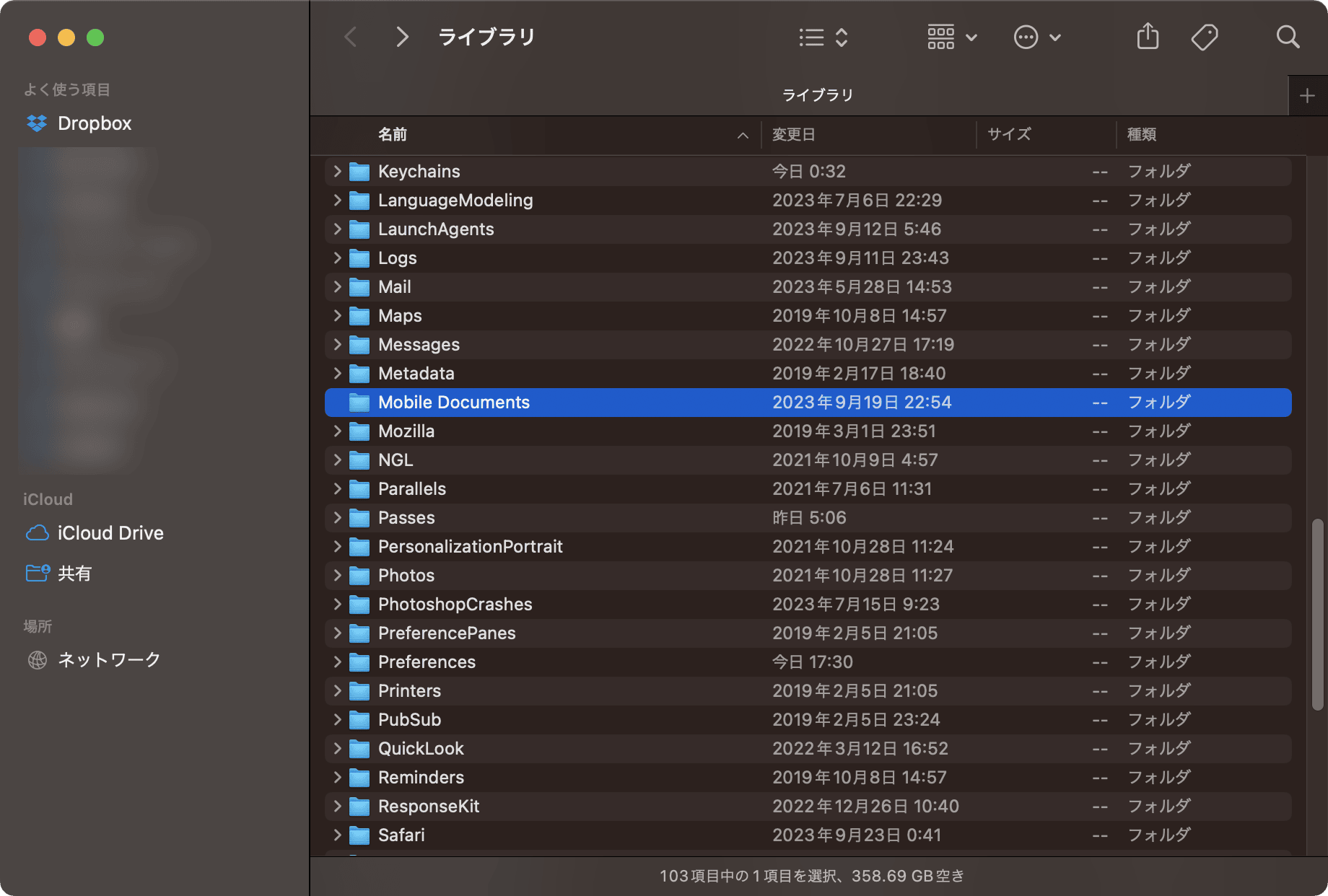
見つかりましたらフォルダをDockへドラッグ&ドロップして登録します。
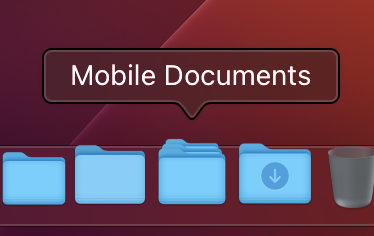
「Mobile Documents」を展開して「iCloud Drive」フォルダをDockへ追加
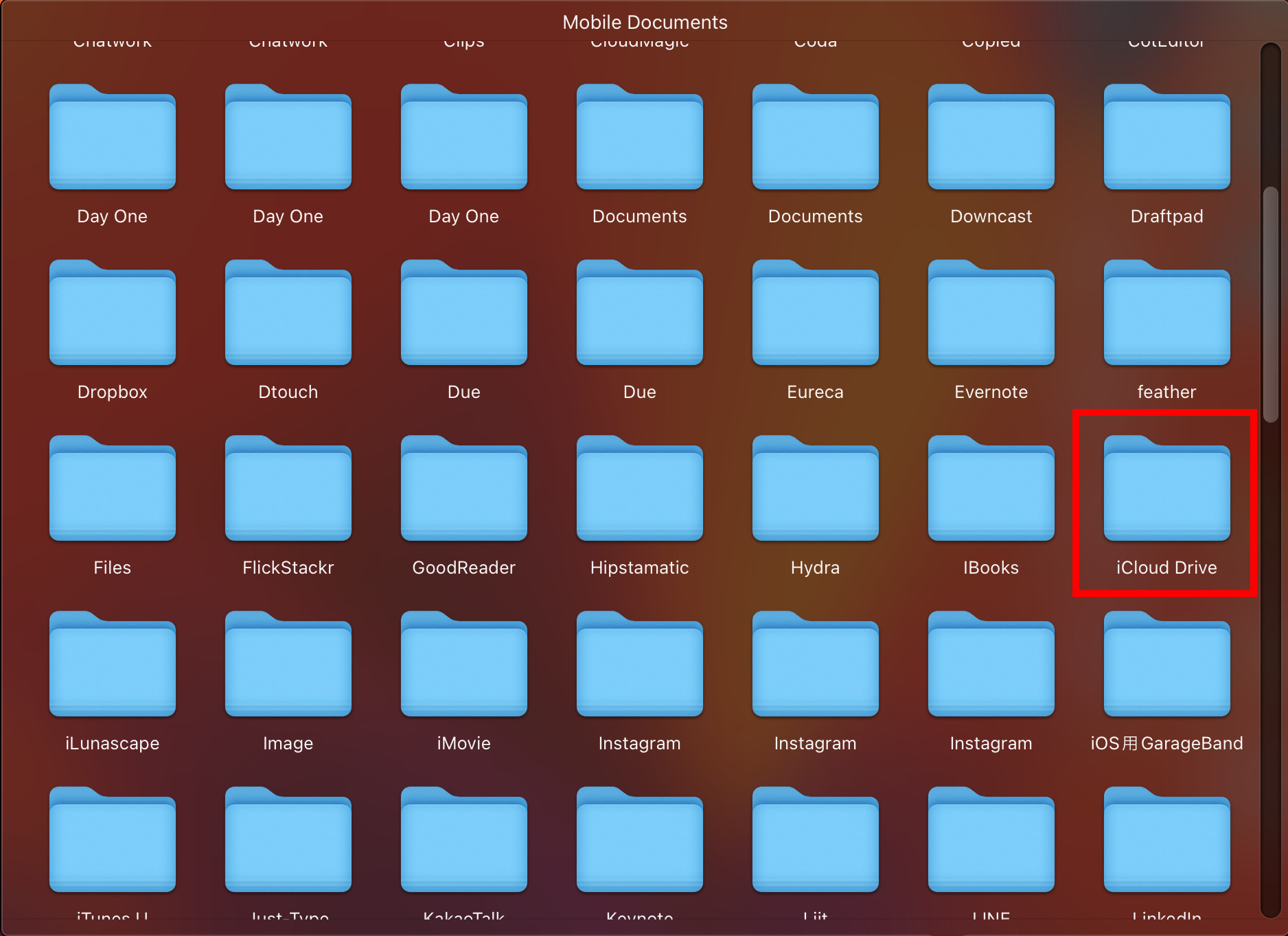
Dockへ追加した「Mobile Documents」をクリックすると、フォルダの内容が展開されます。
そこから「iCloud Drive」を探し、見つかりましたらフォルダをDockへドラッグ&ドロップして登録します。
Dockから「Mobile Documents」フォルダを削除
「iCloud Drive」を登録できたら、一時登録している「Mobile Documents」フォルダをDockから削除してください。
まとめ
以上がiCloud DriveをDockへ追加する方法でした。
もっと簡単にできると良いのですが、色んな面からそうさせないような仕組みを取っているのかもしれません。
これでデスクトップなどから簡単にドラッグ&ドロップでiCloud Driveへ保存できるので活用できそうです。
(Finderからアクセスする方法もありますが、私はこの方が使いやすい)
せっかくプライベートではApple製品(iPhone、iPad、Mac)を使っているのでもっと便利に活用していきたいですね!
JOURNALが気に入ったら「いいね」してね!