今回は、WordPressを使ったホームページでインスタグラムの埋め込みを行っているプラグイン
「Smash Balloon Instagram Feed」
で、一定期間が経過すると、
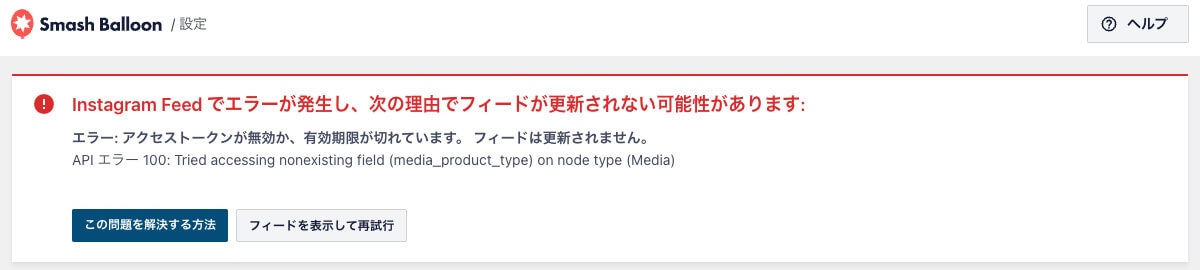
Instagram Feedでエラーが発生し、次の理由でフィードが更新されない可能性があります:
アクセストークンが無効か、有効期限が切れています。フィードは更新されません。
という有効期限切れか期限間近の認証エラーが発生することがあります。
そうした場合の解決方法をまとめてみました。
※2023年6月27日現在の手順になります
管理画面で表示されるエラー表示
ブラウザでInstagramへログイン
まずはお使いのブラウザ(EdgeやGoogle Chrome)でインスタグラムへログインします。
管理画面のプラグイン設定にアクセス
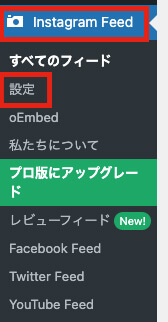
WordPressの管理画面へログインし、左側のメニューから「Instagram Feed」をクリック。
そして、その中の「設定」をクリックします。
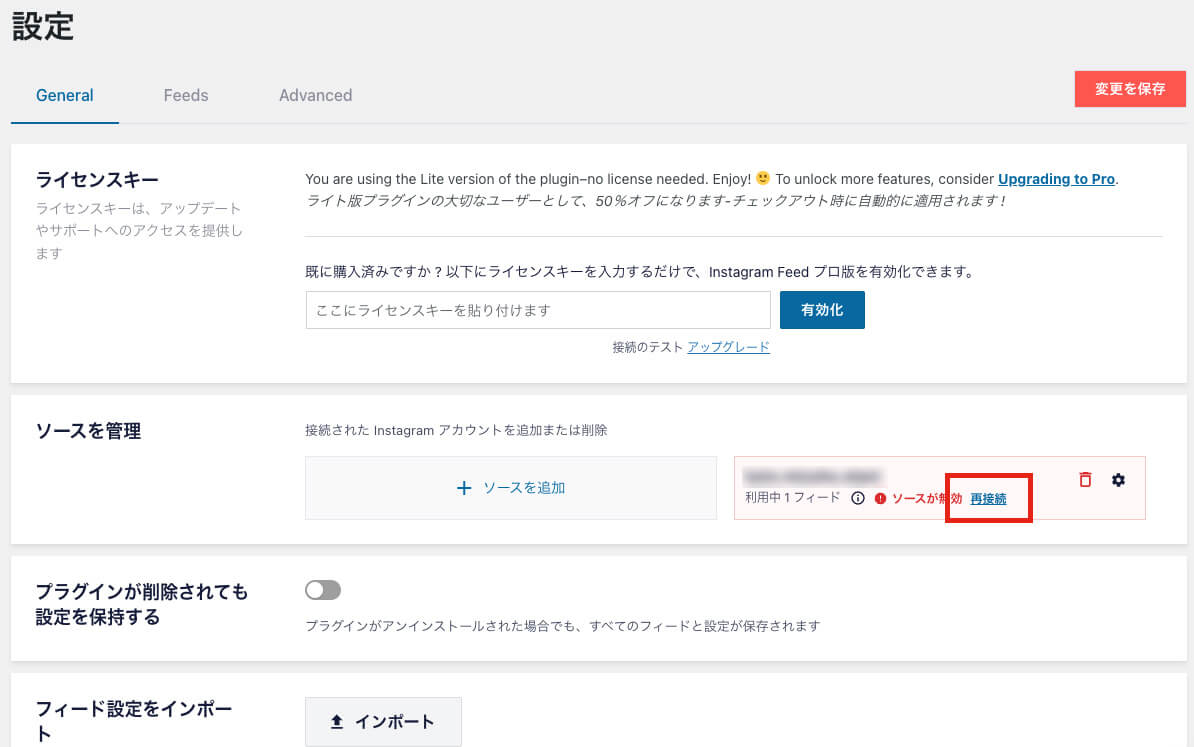
インスタグラムの再接続
「ソースを管理」の部分に設定済みのアカウントがあり、そちらに「ソースが無効」と書かれているのを確認したら、「再接続」をクリックします。
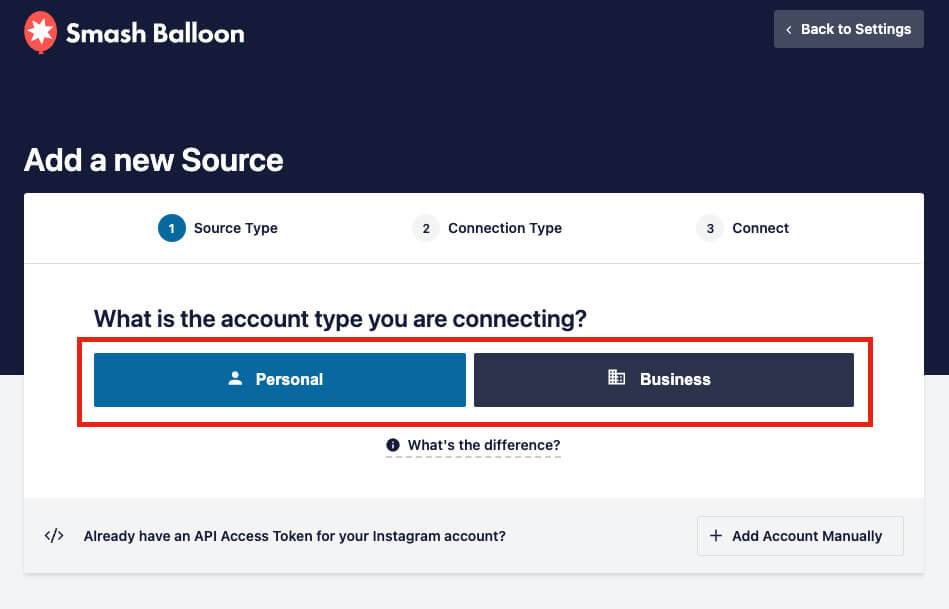
次にインスタグラムのアカウントタイプを聞かれますので、ご利用のタイプを選択します(ほとんどが「Personal」かと思います。)
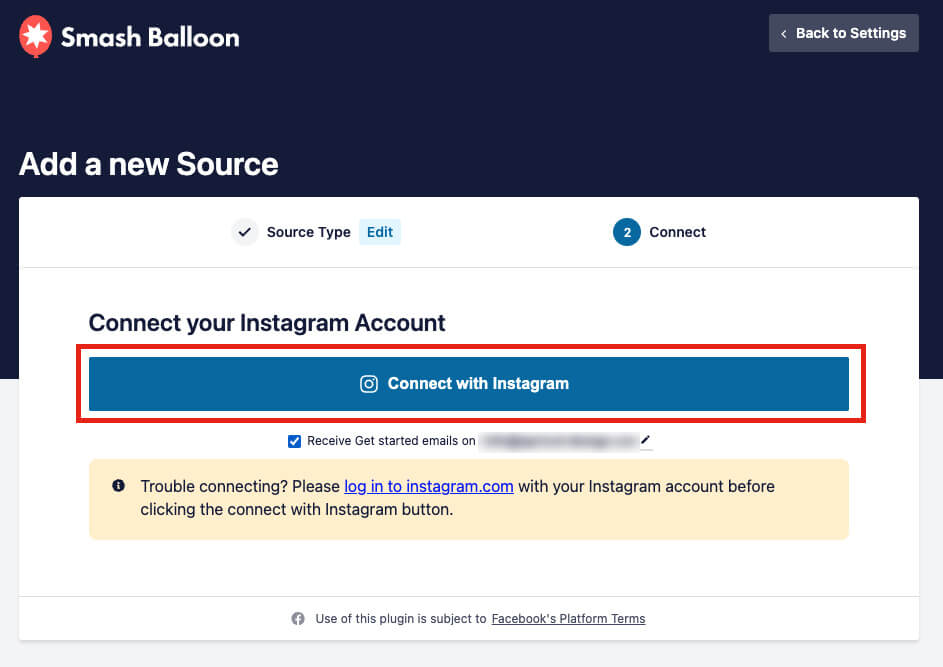
続いてインスタグラムへアクセスして良いか聞かれますので「Connect with Instagram」をクリックします。
※その下の「Recieva Get started emails on XXXXXX」はチェックを外してOKです。
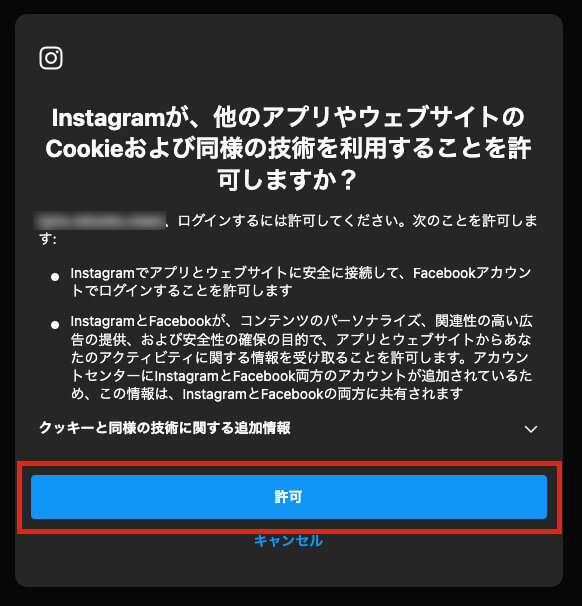
そして、ブラウザの別タブ(または別ウィンドウ)が開きインスタグラム側で使用を許可するか聞かれますので「許可」をクリックします。
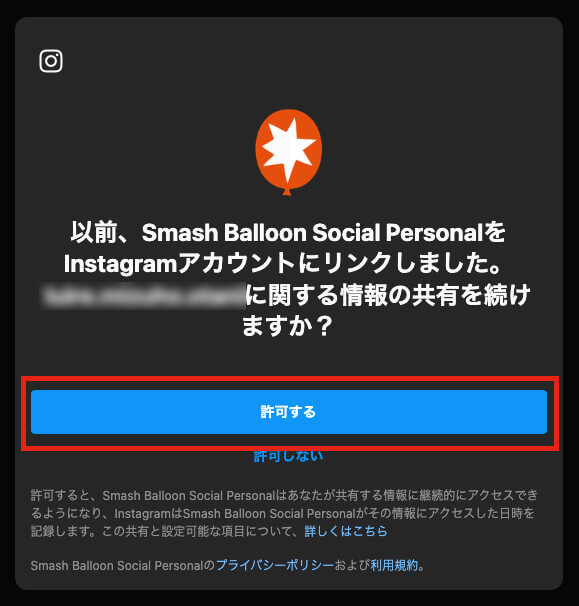
さらに、今回は「更新」になるので、「共有を続けますか?」と聞かれるので、こちらも「許可する」をクリックします。
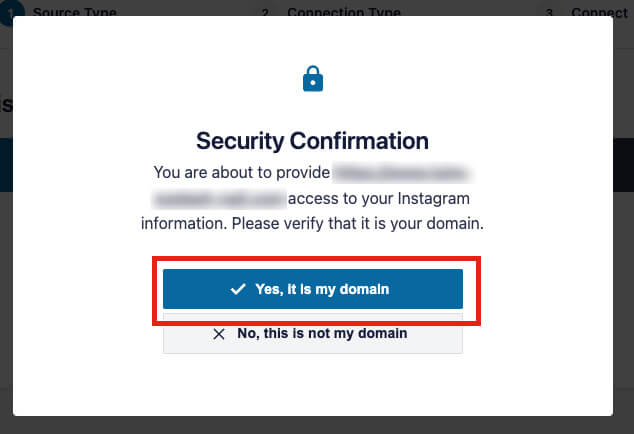
その後、接続しようとしているドメインが貴社のものかどうか聞かれますので、こちらも「Yes, it is my domain」をクリックします。
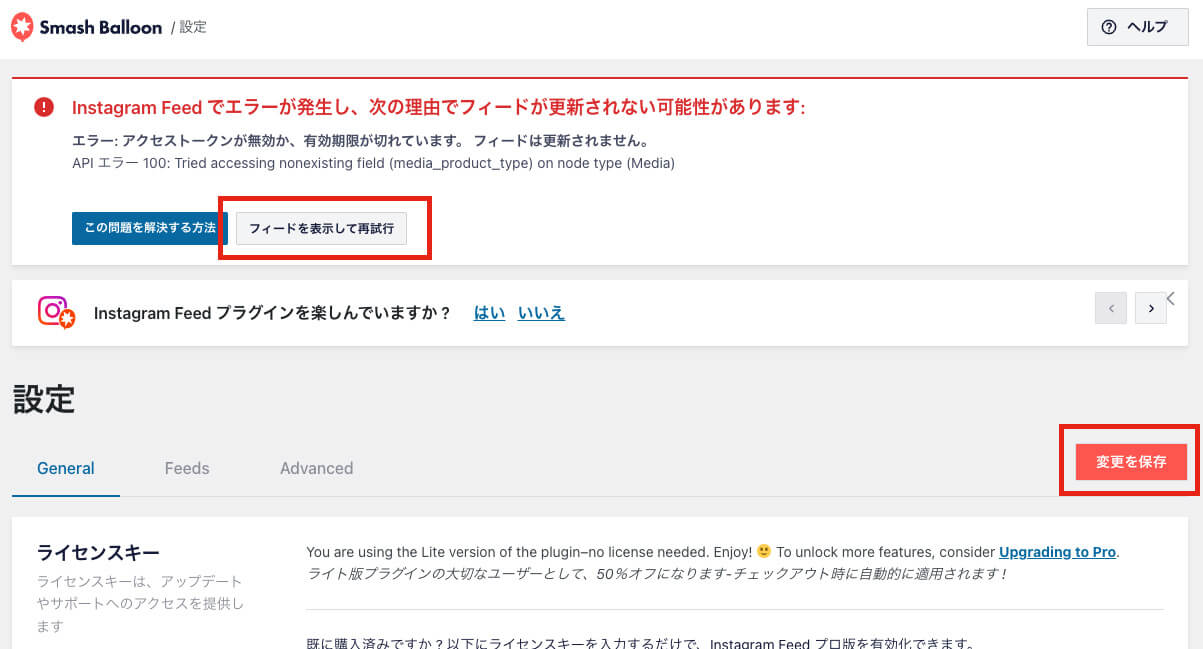
最後にWordPressのプラグイン設定画面に戻りますので、右上の「変更を保存」をクリックし、さらに上部エラー表示にある「フィードを表示して再試行」をクリックするとエラー表示が消えるかと思います。
<!–
エラー表示が消えない場合
再読み込みなどしてもエラー表示が消えない場合は、プラグイン自体に新しいバージョンがリリースされている可能性があるので、左側のメニューから「プラグイン」の「インストール済みプラグイン」から「Smash Balloon Instagram Feed」を探し、アップデートが出ているようでしたら
アップデート通知部分の「更新」をクリックしてプラグインをアップデートします。
※プラグインのアップデートにはご注意くださいませ。

これでおそらくインスタグラムの認証エラーが解消されるかと思います。
–>
まとめ
この辺のお問い合わせが結構ありましたので、まとめてみました。
もし設定がご不安でしたら弊社担当者までお問い合わせくださいませ。
JOURNALが気に入ったら「いいね」してね!